
Önizleme Ekranını Görüntüleme
Orta İşlev (Function) düğmesine basarak, önizleme ekranında çıktının bir görüntüsünün önizlemesini görüntüleyebilirsiniz.
 Önemli
- ADF’ye orijinali yüklediğinizde önizleme ekranı kullanılamaz.
-
Aşağıdaki durumlarda, Kopyalama bekletme ekranı görüntülendiğinde orta İşlev (Function) düğmesini kullanamazsınız.
- 2 tr. Yzdrm Ayr. (2-sidedPrintSetting) için 2 taraflı (2-sided) seçilir.
- Düzen (Layout) için 2'li görünüm kopya (2-on-1 copy) veya 4'lü görünüm kpya (4-on-1 copy) seçili.
- Harmanla (Collate) için AÇIK (ON) seçilir.
2 taraflı (2-sided), 2'li görünüm kopya (2-on-1 copy) veya 4'lü görünüm kpya (4-on-1 copy) seçildiğinde ve orijinal plaka camına yerleştirildiğinde, önizleme ekranını orijinali tarama işlemi bittikten sonra görüntülenecek şekilde ayarlayabilirsiniz.
- Önizleme resminin görüntülenmesi için orijinal belge taranır. Bu nedenle, önizleme ekranı görüntüleninceye kadar belge kapağını açmayın.
- Önizleme ekranı görüntülendikten sonra ve kopyalama başlamadan önce orijinaller yeniden taranır. Bu nedenle, Belge taranıyor... (Scanning document...) görüntülenirken belge kapağını açmayın veya orijinal belgeyi plaka camı üzerinden almayın.
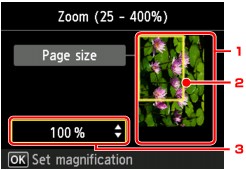
-
Orijinal belgenin önizlemesi
Plaka camı üzerine yerleştirilen orijinal görüntülenir. Görüntülenen resim eğikse, Orijinalleri Yükleme bölümüne bakın, orijinali düzgünce sıfırlayın ve önizleme ekranını yeniden görüntüleyip orijinali inceleyin.
-
Sayfa boyutu
Seçilen sayfa boyutunu gösteren bir çerçeve resim üzerinde görüntülenir. Çerçevenin iç kısmı yazdırılır.
-
Büyütme
Önizleme ekranı görüntülendiğinde ayarlanan büyütme ayarı görüntülenir. Sayfaya sığdır (Fit to page) dışında ayar seçilirse,

 düğmesini kullanarak büyütme ayarını değiştirebilirsiniz.
